После запуска программы кнопки для печати неактивны.
Они становятся активными после импорта данных из оценочной ведомости – то есть когда есть, что распечатывать.
Важно!
Прежде чем печатать на настоящих бланках, обязательно проверьте на чистой бумаге соответствующего размера или ксерокопиях, все ли надписи попадают на свои места!
Возможно, выявится необходимость немного подогнать макет бланка.
Если печать осуществляется на принтере по умолчанию, то после импорта данных из оценочной ведомости и проверки корректности импорта достаточно нажать кнопку "Печать на текущий принтер" на вкладке "Печать" (или комбинацию клавиш Ctrl+P) . При этом на принтер будут отправлены данные текущего выпускника (то есть показанные на предварительном просмотре).
Для надёжности распечатывание осуществляется по одному экземпляру. После успешного вывода на печать выделение перемещается к следующему выпускнику (эту опцию можно выключить) и снова можно нажать ту же самую кнопку (или комбинацию клавиш Ctrl+P). И так далее до конца списка.
Если печатать необходимо на другом принтере (не по умолчанию), то первый раз следует нажать кнопку "Печать с выбором принтера..." на вкладке "Печать" (или комбинацию клавиш Ctrl+Alt+P). При этом перед печатью откроется диалог выбора принтера.
Для печати следующих экземпляров можно использовать кнопку "Печать на текущий принтер" (или комбинацию клавиш Ctrl+P) – поскольку выбранный принтер становится текущим до закрытия программы.
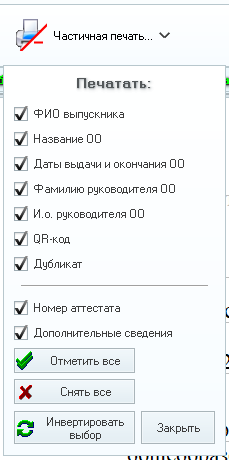
Есть также возможность частичной печати. То есть какую-то часть информации можно допечатать позднее. Для этого следует нажать кнопку "Частичная печать..." на вкладке "Печать" и снять либо установить нужные флажки: